
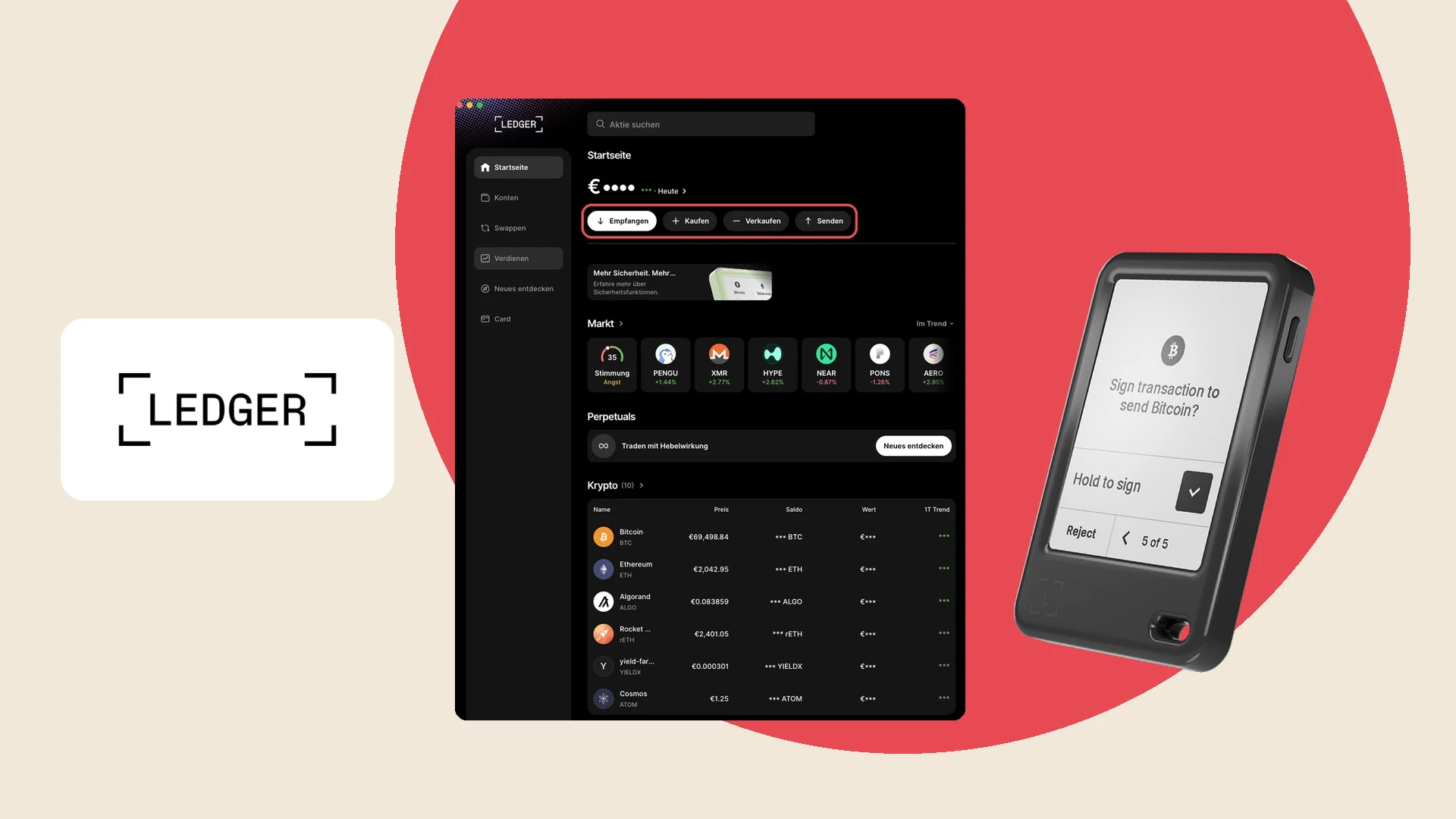
Ledger Live heißt jetzt Ledger Wallet: So funktioniert die App

Die kostenlose App „Ledger Wallet“ hieß bis Oktober 2025 „Ledger Live“ und ist weiterhin die App, mit der du deinen Ledger am Computer oder Handy verwaltest. Darin siehst du dein Guthaben, empfängst und sendest Krypto, und jede Zahlung bestätigst du am Ledger selbst.
Lohnt sich die App? Als zentrale Stelle, um deinen Ledger zu verwalten, auf jeden Fall, zum Beispiel für Firmware-Updates, also neue Software für dein Gerät. Auch Senden, Empfangen und der Überblick funktionieren einfach und ganz ohne Konto, wie wir mit unserem Ledger Flex selbst getestet haben. Willst du Krypto handeln, kaufen und verkaufen, greifst du dagegen besser zu einer regulierten Börse wie Bitvavo* und überträgst die Kryptowährungen von dort auf deinen Ledger.
Talerbox Tipp
Kauf deine Hardware Wallet immer direkt beim Hersteller, also im Ledger-Shop, und nicht gebraucht, bei Drittanbietern auf Marktplätzen oder bei Händlern wie Amazon oder Media Markt. Kriminelle haben schon echte Geräte geöffnet, mit versteckter Technik zum Abgreifen der Wiederherstellungswörter versehen und über Händler wieder in den Verkauf gebracht. Solche Eingriffe erkennt laut Ledger nicht einmal die Echtheitsprüfung in der App. Kommt dein Paket geöffnet an oder zeigt das Gerät schon Wörter oder eine PIN, nutze das Gerät auf keinen Fall und schicke es zurück.
Ledger Live App und Ledger Wallet App: Was ist der Unterschied?
Viele suchen noch nach „Ledger Live“ und fragen sich, ob das eine andere App ist als „Ledger Wallet“. Es ist dieselbe App, denn Ledger hat „Ledger Live“ im Oktober 2025 in „Ledger Wallet“ umbenannt, als der Ledger Nano Gen5 auf den Markt kam. Den alten Namen siehst du trotzdem noch an vielen Stellen, denn Ledger selbst schreibt in manchen Hilfeartikeln weiter „Ledger Live“, und auch unser Ledger Flex zeigte bei der Einrichtung noch den alten Namen an.
Anders als die App deiner Bank brauchst du für die App kein Konto, keine E-Mail-Adresse und kein Passwort zum Anmelden, denn sie speichert deine Daten direkt auf deinem Computer oder Smartphone, und der Zugriff läuft über deinen Ledger. Die App ist also nur das Fenster, durch das du auf deine Wallet schaust, während der Schlüssel auf dem Gerät bleibt.
Was kostet die Ledger Wallet App?
Die App selbst ist kostenlos, und ein Abo brauchst du nicht. Du brauchst aber einen Ledger, den du separat kaufst, denn die App ist nur die Oberfläche: Dein Schlüssel liegt auf dem Gerät, und jede Zahlung gibst du dort frei. So kann niemand ohne deinen Ledger Krypto senden, selbst wenn er Zugriff auf deinen Computer hat. Am günstigsten mit Touchscreen ist derzeit der Ledger Nano Gen5* für 179 €, und welches Modell zu dir passt, zeigen wir dir in unserem Ledger Vergleich.
Talerbox Tipp
Bestell Hardware Wallets generell nicht mit deiner Haupt-E-Mail-Adresse und gib keine echte Telefonnummer an. Für eine Bestellung braucht sie niemand, und gelangen Kundendaten nach einem Datenleck an Betrüger, landen deren Mails so nicht in deinem Hauptpostfach.
Kosten entstehen nur, wenn du Krypto bewegst: Beim Senden zahlst du die Netzwerkgebühr der Blockchain, und beim Kaufen, Verkaufen und Tauschen kommt eine Gebühr des jeweiligen Anbieters dazu, die je nach Anbieter und Zahlart schwankt. Für Staking nimmt Ledger selbst nichts, die Anbieter behalten aber einen Teil deiner Belohnungen ein. Die Gesamtkosten zeigt dir die App vor jeder Bestätigung an, sodass du in Ruhe vergleichen kannst.
Talerbox Tipp
Kaufst du deinen Ledger über unsere Links im Ledger-Shop, legt Ledger deiner Bestellung einen Bitcoin-Gutschein bei, über 20 US-Dollar beim Ledger Nano Gen5, Ledger Flex und Ledger Stax und über 10 US-Dollar beim Ledger Nano S Plus und Ledger Nano X. Einen zusätzlichen Code brauchst du dafür nicht, und wie du den Gutschein einlöst, liest du auf unserer Seite zum Ledger Rabattcode.
Download und Einrichtung der App
Die App gibt es für Windows ab Version 10, macOS ab Version 12 und Ubuntu ab 20.04 sowie fürs Handy mit Android ab Version 10 und iOS ab Version 15. Auf dem iPad unterstützt Ledger sie nicht. Lade sie nur über die offizielle Ledger-Seite* herunter, damit du sicher die echte App bekommst.
Wir haben unseren Ledger Flex am Computer eingerichtet, und zwar per USB-C-Kabel, weil sich die Desktop-App nur über Kabel mit einem Ledger verbindet. Die Einrichtung war einfach und lief in diesen Schritten ab:
Schritt 1: Starte die App und klicke auf „Erste Schritte“. Den Login für Ledger Recover, den die App daneben anbietet, brauchst du nur, wenn du den Dienst gebucht hast.
Schritt 2: Verbinde deinen Ledger, wähle das Modell aus und richte ihn als neues Gerät ein.
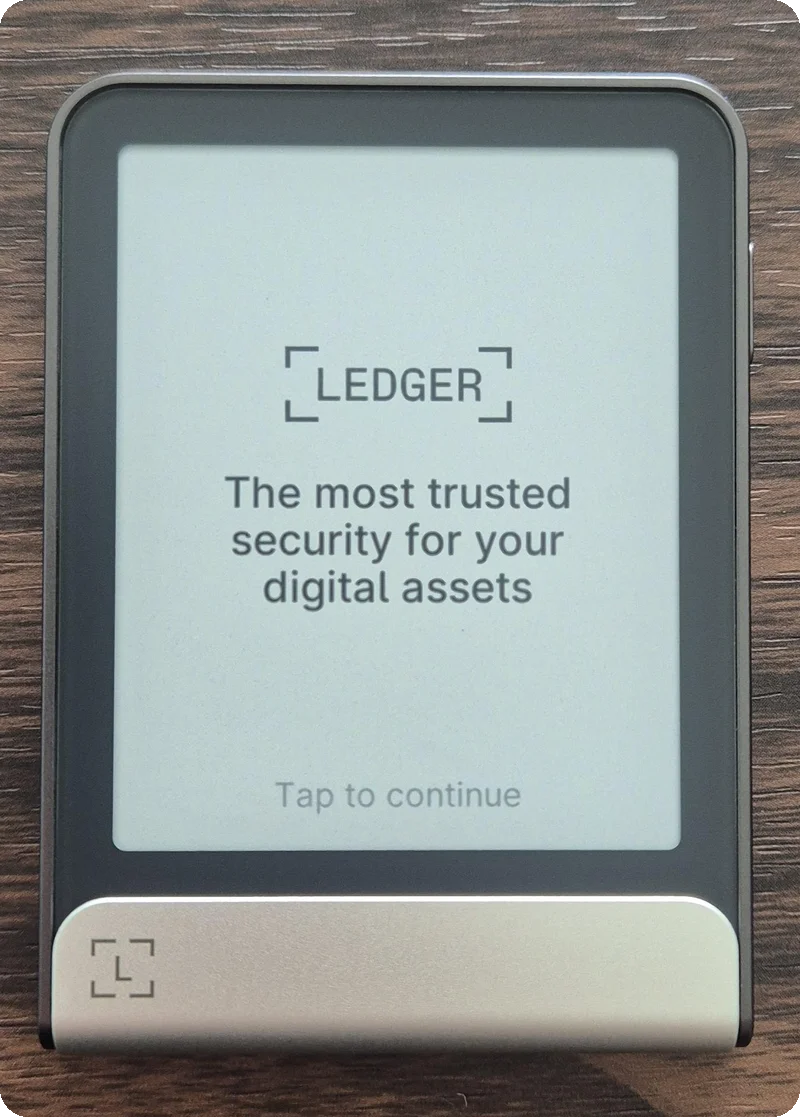
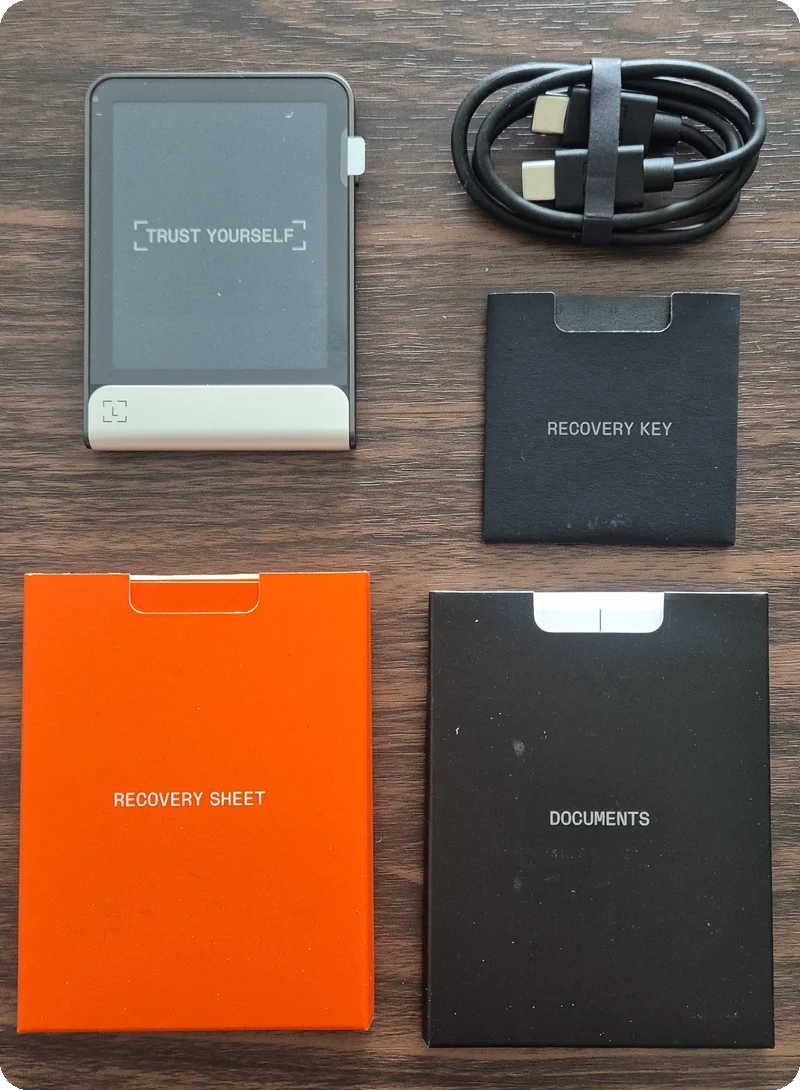
Schritt 3: Lege am Gerät eine PIN mit vier bis acht Ziffern fest und schreib die 24 Wörter, die dir das Gerät anzeigt, auf den Zettel aus dem Karton, denn mit ihnen stellst du deine Wallet wieder her, falls dein Ledger verloren geht.
Schritt 4: Klicke auf „Überprüfe meinen Nano“, damit die App bestätigt, dass dein Gerät ein echter Ledger ist.
Schritt 5: Das Angebot für Ledger Recover kannst du mit dem „X“ schließen. Ein Passwort, mit dem du die App auf deinem Computer sperrst, kannst du auf Wunsch festlegen.
Ledger Recover, das dir die App bei der Einrichtung anbietet, brauchen die meisten nicht. Bei diesem kostenpflichtigen Dienst bewahren Ledger und zwei weitere Firmen verschlüsselte Teile deines Schlüssels auf, damit du nach einer Prüfung deines Ausweises wieder an deine Wallet kommst. Das widerspricht aber dem Sinn einer Hardware Wallet, denn sie soll dafür sorgen, dass nur du deinen Schlüssel hast, und liegt er in fremden Händen, ist dein Krypto auf einer regulierten Börse wie Bitvavo* genauso gut aufgehoben. Bewahre deshalb lieber deine 24 Wörter sicher auf, und hast du einen Ledger Nano Gen5, Flex oder Stax, sicherst du sie zusätzlich auf dem Ledger Recovery Key, der ohne Abo auskommt.
Nutzt du die App zusätzlich am Handy, richtest du deine Konten dort neu ein, also die Bereiche für deine einzelnen Kryptowährungen wie Bitcoin oder Ethereum, oder überträgst sie mit Ledger Sync. Dabei werden sie verschlüsselt abgeglichen, sodass laut Ledger nicht einmal Ledger selbst sie lesen kann.
Krypto empfangen und senden
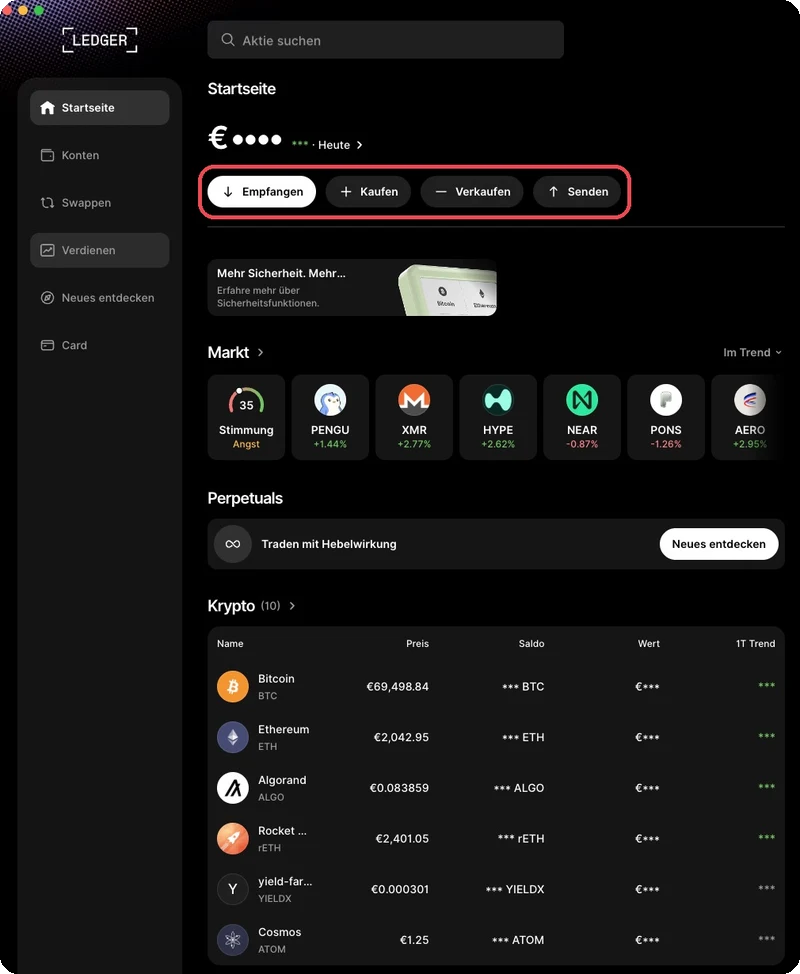
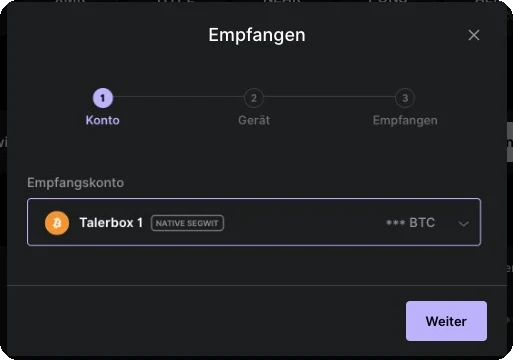
Zum Empfangen klickst du auf „Empfangen“ und gehst drei Schritte durch: Konto wählen, Gerät bestätigen, Adresse anzeigen. Vergleiche die Adresse in der App mit der Adresse am Display deines Ledgers, denn nur so merkst du, wenn ein Schadprogramm auf deinem Computer sie vertauscht hat. Genau so haben wir selbst Krypto auf unserem Ledger Flex empfangen.
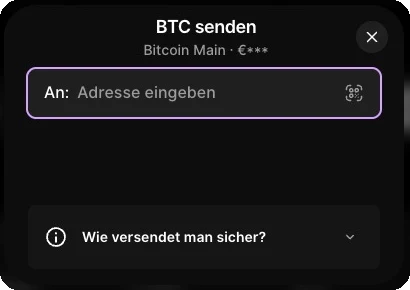
Beim Senden gibst du die Adresse des Empfängers und den Betrag ein, und die App zeigt dir die Netzwerkgebühr an. Abgeschickt wird erst, wenn du am Ledger bestätigst, wobei dir das Gerät Adresse und Betrag noch einmal anzeigt, sodass du genau siehst, was du freigibst. Ledger nennt das Clear Signing, und es gilt für alle Wege in der App, auch beim Tauschen und Staking. So haben wir auch selbst Krypto von unserem Ledger Flex gesendet und die Zahlung am Display bestätigt.
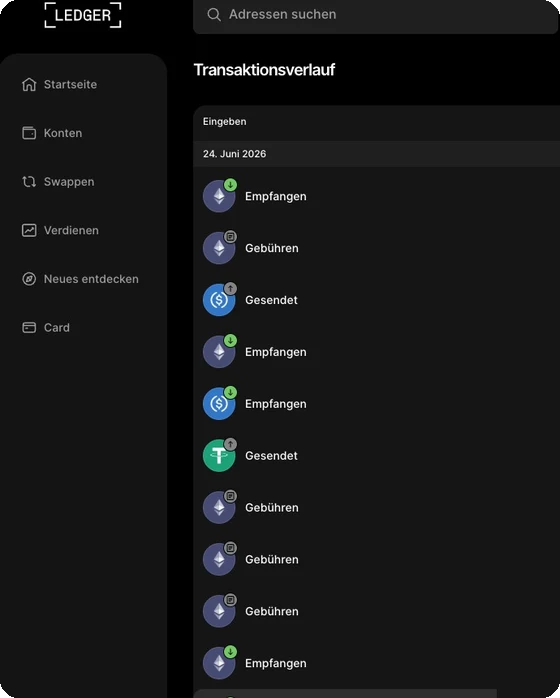
Alle Zahlungen siehst du danach im Transaktionsverlauf, jeweils als Empfangen, Gesendet oder Gebühren gekennzeichnet, sodass du jederzeit nachvollziehen kannst, wann du was bewegt hast.
Kaufen, Tauschen und Verdienen: lieber mit Vorsicht
Kaufen und Verkaufen über Partner
Über die Knöpfe „Kaufen“ und „Verkaufen“ handelst du nicht bei Ledger, sondern bei einem von über 50 Partnern, die die App für dich vergleicht. Für den Kauf brauchst du ein Konto beim jeweiligen Anbieter mit Ausweisprüfung, und welche Zahlarten du nutzen kannst, hängt vom Anbieter ab. Weil auch die Gebühren je nach Anbieter und Zahlart schwanken, vergleiche vor jedem Kauf die Gesamtkosten, die dir die App anzeigt.
Swappen: Krypto direkt tauschen
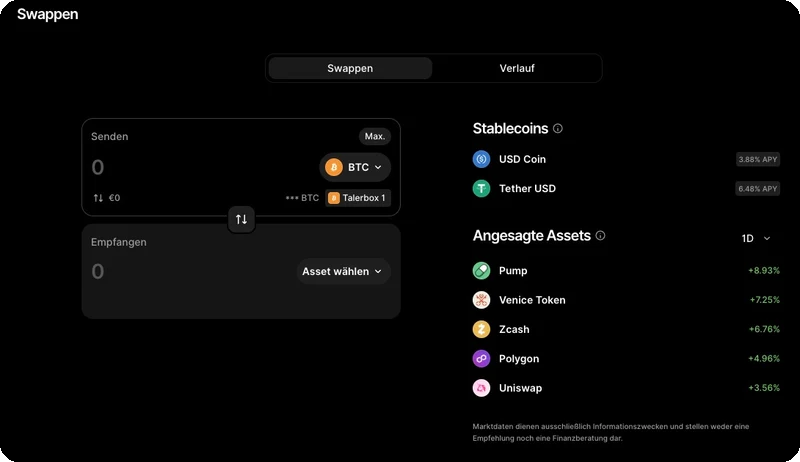
Unter „Swappen“ tauschst du eine Kryptowährung direkt in eine andere, ebenfalls über Partner wie Changelly. Bei Changelly brauchst du dafür nicht einmal ein eigenes Konto, die Gebühr des Partners zahlst du aber trotzdem.
Verdienen: Staking über andere Anbieter
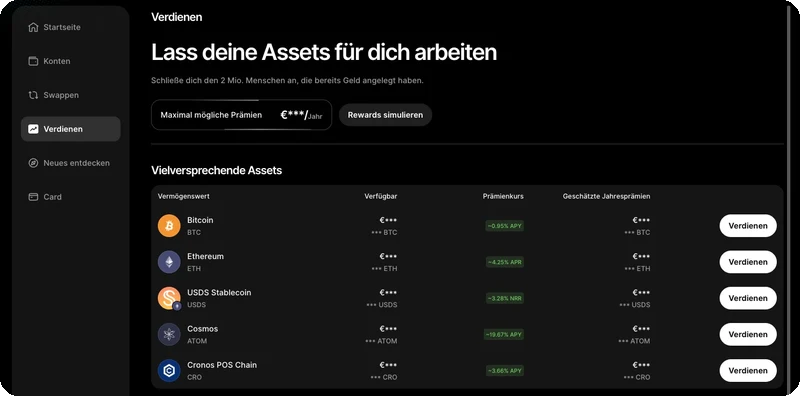
Im Bereich „Verdienen“ kannst du Ethereum, Solana und einige Stablecoins staken, also gegen eine Belohnung bereitstellen. Stablecoins sind Kryptowährungen, deren Kurs an eine Währung wie den US-Dollar gekoppelt ist. Auch das Staking übernehmen andere Anbieter, deshalb legen das Netzwerk und der Anbieter Belohnung, Sperrfrist und Auszahlungsdauer fest und nicht Ledger. Beenden kannst du das Staking jederzeit, bei manchen Blockchains dauert es aber eine Weile, bis du wieder an dein Krypto kommst.
Traden mit Hebel: lieber nicht
Auf der Startseite bietet die App außerdem „Traden mit Hebelwirkung“ an, bei dem jede Kursbewegung um ein Vielfaches stärker auf deinen Einsatz wirkt. Davon raten wir ab, denn gerade bei Kryptowährungen, deren Kurse stark schwanken, verstärkt der Hebel auch jeden Kursverlust, und dein Einsatz kann schnell weg sein.
Talerbox Tipp
Nutze deinen Ledger vor allem zum sicheren Aufbewahren und kauf dein Krypto bei einer regulierten Börse, also einer Krypto-Börse mit Zulassung in der EU, zum Beispiel bei Bitvavo*, das seit Juni 2025 eine solche Zulassung der niederländischen Finanzaufsicht hat. Von dort schickst du es danach auf deinen Ledger, und so vergleichst du die Gebühren selbst und weißt genau, bei wem du kaufst.
Ledger Wallet App am Handy
Am Handy verbindest du Ledger Nano X, Ledger Nano Gen5, Ledger Flex und Ledger Stax per Bluetooth, auch mit dem iPhone. Selbstverständlich ist das nicht, denn am iPhone lässt sich ein Ledger nur per Bluetooth verbinden und nicht per Kabel. Der Ledger Nano S Plus hat kein Bluetooth und funktioniert am Handy deshalb nur per Kabel mit Android.
Ledger mit Rabby oder MetaMask nutzen
Für Apps im Browser, etwa zum Tauschen auf Ethereum, verbindest du deinen Ledger mit einer Wallet-Erweiterung. Wir empfehlen dafür die „Rabby Wallet“, die wir auch mit unserer BitBox02 nutzen: Deinen Ledger verbindest du dort am Computer per USB-Kabel und am Handy per Bluetooth, und Rabby dient nur als Oberfläche, während du jede Zahlung am Ledger bestätigst. Genauso kannst du deinen Ledger in MetaMask als Hardware Wallet hinzufügen.
Importiere aber nie deine 24 Wörter in eine solche Erweiterung, denn damit machst du deinen Ledger zur Hot Wallet, deren Schlüssel auf einem Gerät mit Internet liegt.
Wie sicher ist die Ledger Wallet App?
Die App selbst kennt deinen Schlüssel nicht, denn der bleibt auf dem Sicherheitschip deines Ledgers. Selbst wenn dein Computer einen Virus hat, kann deshalb niemand ohne dein Gerät und deine PIN Krypto senden. Die größte Gefahr liegt bei dir als Mensch: gefälschte Mails und Webseiten, die nach deinen 24 Wörtern fragen. Weil Ledger nie nach diesen Wörtern fragt, ist jede solche Anfrage ein Betrugsversuch.
FAQ zur Ledger Wallet App
Gibt es Ledger Live noch?
Ist die Ledger Wallet App kostenlos?
Funktioniert die Ledger Wallet App mit dem Ledger Nano X?
Brauche ich für die App ein Konto?
Funktioniert die App ohne Ledger?
Funktioniert die Ledger Wallet App auf dem iPad?
Mehr zum Thema neben der Ledger Wallet App
- Ledger Nano Gen5
- Bitvavo Erfahrungen
- Ledger Recover und Recovery Key
- Cold Wallet: Was ist das?
- Ledger Vergleich
- Ledger Flex Erfahrungen
- Ledger Nano X Erfahrungen
- Ledger Stax
- Hardware Wallet Vergleich
*Mit Sternchen markierte Links sind Empfehlungslinks: Talerbox kann eine Vergütung erhalten, für dich entstehen keine zusätzlichen Kosten.
Keine Anlageberatung.

20 € Bitvavo-Willkommensbonus